
Handmatig je DNS-server wijzigen op een UniFi Gateway: je DNS instellingen zijn cruciaal voor je privacy (en snelheid)
DNS staat voor Domain Name System. Het is een soort adresboek voor het wereldwijde web. In dit blog leg ik uit wat DNS betekent en waarom je er goed aan doet handmatig een DNS-server in te stellen op je Router/Gateway.
PRIVACYGATEWAYHANDLEIDING


Als netwerkmonteur kom ik vaak prachtige netwerken tegen. De kabels zijn netjes weggewerkt, de wifi-dekking is perfect en de UniFi-apparatuur straalt in het serverrack. Toch zie ik één ding bijna altijd over het hoofd gezien worden: de DNS-instellingen. Vaak staan deze nog standaard op de instellingen van de provider (zoals KPN of Ziggo) en staat IPv6 volledig uit. Zonde, want met een paar simpele wijzigingen maak je je internet sneller, veiliger en een stuk privacyvriendelijker.
In dit blog leg ik je in Jip-en-janneke taal uit wat DNS is, waarom je weg zou moeten bij de standaardinstellingen van je provider, en hoe je dit zelf instelt op je UniFi Gateway.
Wat is DNS eigenlijk?
DNS staat voor Domain Name System. Het is misschien wel het belangrijkste onderdeel van het internet, maar je ziet het nooit. Je kunt DNS het beste vergelijken met het adresboek van het internet. Stel, je wilt naar de website www.denetwerkmonteur.nl. Jouw webbrowser moet dan de weg vinden, de juiste locatie, naar deze website. Op de achtergrond gebeurt er het volgende: je computer vraagt aan een DNS-server: "waar staat deze website?". De DNS-server antwoord met een een adres. Theoretisch zou je computer het volledige adresboek zelf kunnen opslaan zodat je geen DNS-server nodig hebt, maar het adresboek van het Wereld Wijde Web is zo groot en veranderlijk, dat dit praktisch geen doen is.
Hoe gaan Nederlandse providers als KPN, Ziggo en Delta om met DNS?
Wanneer je internet afneemt van een Nederlandse provider, gebruik je standaard hun DNS-servers. Op zich werken deze prima en ze zijn over het algemeen betrouwbaar. Toch zijn er nadelen:
Privacy: Providers kunnen precies zien welke websites jij bezoekt. Hoewel Nederlandse providers zich aan de strenge AVG-wetgeving houden en over het algemeen geen data doorverkopen, worden logbestanden wel bewaard voor technisch beheer en wettelijke verplichtingen.
Blokkades: Providers moeten gehoor geven aan gerechtelijke bevelen. Websites zoals The Pirate Bay of bepaalde wetenschappelijke hubs worden op DNS-niveau geblokkeerd.
Geen extra beveiliging: De standaard DNS van je provider filtert meestal geen malware, phishing-sites of advertenties.
Waarom je DNS-server wijzigen verstandig is
Door je DNS te wijzigen naar een externe partij, haal je de "kijk-functie" weg bij je provider. Je provider ziet nog wel hoeveel data je verbruikt, maar niet meer direct welke domeinnamen je opzoekt. De DNS verzoeken worden door onderstaande partijen versleuteld en anoniem afgehandeld. Hier drie opties die het overwegen waard zijn:
Cloudflare (1.1.1.1)
Cloudflare staat bekend om snelheid. Vaak reageert hun telefoonboek sneller dan dat van je provider, waardoor websites net iets vlotter laden. Hun belofte is simpel: ze verkopen je data niet en wissen logs na 24 uur.
Positief: Kies hiervoor als snelheid je prioriteit is.
Nadeel: Niet Europees.
Quad9 (9.9.9.9)
Quad9 is een non-profit organisatie die zich richt op beveiliging. Als jij per ongeluk op een link klikt die vol zit met malware of virussen, blokkeert Quad9 de verbinding direct. Bovendien bewaard Quad9 geen logboek van verzoeken.
Positief: Europees. Kies hiervoor als je extra beveiliging wilt tegen virussen en hackers.
Nadeel: Quad9 blokkeert ook website waar je mogelijk wél bij wilt, zoals torrent sites.
NextDNS
NextDNS is de favoriet van veel prosumers. Het geeft je controle. Je kunt instellen dat advertenties, trackers op websites en zelfs TikTok of goksites geblokkeerd worden. Het werkt als een adblocker voor je hele huis.
Positief: kies hiervoor als je controle wilt over wat er op je netwerk gebeurt (en een hekel hebt aan advertenties).
Nadeel: Voor volledige controle heb je een account nodig en voor onbeperkt gebruik zelfs een abonnement.
IPv4 vs. IPv6: De kentekenplaat van het internet
Nu wordt het nog technischer. Naast DNS is er nog een instelling die vaak vergeten wordt: IPv6.
IPv4 (Internet Protocol versie 4): Dit is het oude systeem. Denk aan kentekenplaten met maar 4 tekens. De combinaties zijn simpelweg op. Er zijn wereldwijd ongeveer 4,3 miljard adressen, en die zijn allemaal uitgedeeld. Omdat ze op zijn, moeten we met kunst- en vliegwerk (NAT) meerdere apparaten achter één adres verstoppen.
IPv6 (Internet Protocol versie 6): Het nieuwe systeem. De adressen zijn veel langer. Er zijn zoveel IPv6 adressen dat elke zandkorrel op aarde een eigen IP kan krijgen.
Waarom moet je IPv6 aanzetten?
Standaard staat dit vaak uit in routers, maar het is de toekomst. IPv6 is efficiënter, veiliger ingericht en zorgt ervoor dat apparaten directer met elkaar kunnen praten zonder tussenstappen. Websites zoals Google, Netflix en Facebook laden vaak net iets vlotter en stabieler via IPv6.
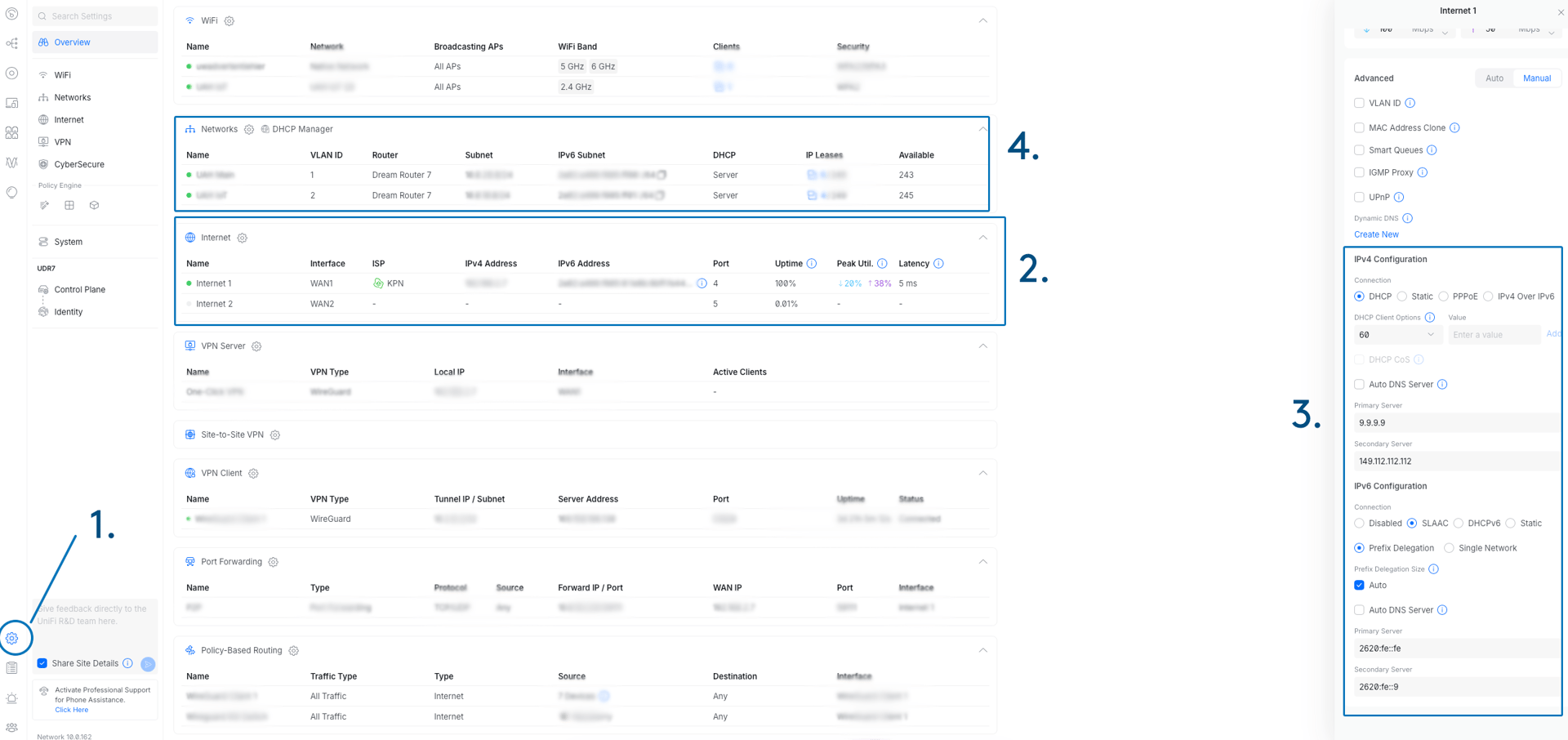
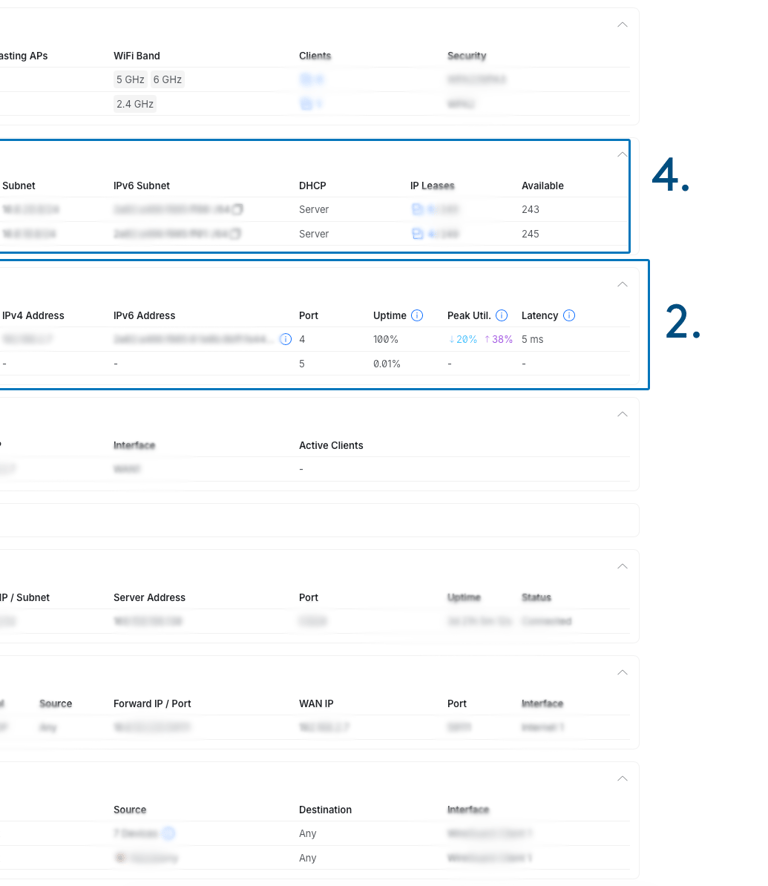
Stappenplan: UniFi Gateway Instellen
Heb je een UniFi Dream Machine, Cloud Gateway, Cloud Key of UXG? Dan kun je dit eenvoudig instellen via de UniFi Network applicatie (in je browser of app).
Let op: Deze instellingen pas je aan op je WAN (internet) verbinding.
Stap 1: DNS Wijzigen (Privacy & Snelheid)
Log in op je UniFi Network omgeving.
Ga naar Settings (tandwiel) -> Internet.
Klik op je actieve WAN-verbinding (meestal Primary (WAN1)).
Scrol naar DNS Server.
Haal het vinkje weg bij Auto.
Vul bij Primary Server en Secondary Server de adressen in van je keuze:
Cloudflare: 1.1.1.1 en 1.0.0.1
Quad9: 9.9.9.9 en 149.112.112.112
Klik op Apply Changes.
Stap 2: IPv6 Activeren
Voor de meeste Nederlandse providers (KPN, Ziggo in bridge, T-Mobile/Odido) werkt de methode "Prefix Delegation".
Blijf in hetzelfde menu (Settings -> Internet -> WAN).
Scrol naar beneden naar het kopje IPv6.
Zet de Connection op DHCPv6.
Zet Prefix Delegation Size goed (raadpleeg je provider, vaak is dit /48 voor KPN of /56 voor Ziggo).
Klik op Apply Changes.
Belangrijk vervolg: Ga nu naar Settings -> Networks.
Klik op je lokale netwerk (bijv. Default).
Zet bij IPv6 de Interface Type op Prefix Delegation.
Vink bij Client Address Assignment SLAAC aan.
Nu deelt je UniFi router ook moderne IPv6 adressen uit aan je telefoons en laptops.
Conclusie
Met deze kleine aanpassingen heb je de controle over je eigen "telefoonboek" terug en is je netwerk klaar voor de toekomst. Heb je hulp nodig bij het instellen? Als Netwerkmonteur kijk ik graag met je mee.